
Sebelum Anda Mulai, Kenali Dulu
Aplikasi CASHBOOK adalah aplikasi online untuk mencatat kas/keuangan organisasi maupun usaha. Kita bisa menginput setiap penerimaan uang dan pengeluarannya, maka aplikasi otomatis menampilkan saldo kas/keuangan yang ada.
Kelebihan aplikasi ini dibandingkan dengan pencatatan manual adalah kita bisa melakukannya secara online melalui komputer maupun HP, tidak perlu menyimpan file sendiri, dan bisa berbagi akses dengan orang lain yang kita beri hak.
Aplikasi otomatis menyusun daftar transaksi berdasarkan tanggal dan urutan yang kita tentukan, menghitung saldo, membuat grafik saldo, membuat laporan arus kas, membuat rekap berdasarkan kategori, membuat chart pengeluaran terbesar per periode (bulan/tahun), melakukan pencarian transaksi, dan sebagainya. Semua laporan bisa diekspor ke Excel, dicetak, atau disimpan dalam PDF.
Ilustrasinya, staf atau bendahara menginput penerimaan dan pengeluaran, pimpinan otomatis bisa melihatnya, baik summary maupun detailnya, real time.
Aplikasi ini berbayar, mulai dari 50 ribu per bulan, namun kita bisa mencobanya secara gratis selama 15 hari. Jika dirasakan manfaat, bisa lanjut (perpanjang), namun jika dirasakan kurang manfaat, bisa langsung stop kapan saja. Data yang pernah diinput bisa diekspor ke Excel lalu dihapus semua, atau bisa juga dibiarkan untuk dipakai nanti kalau sudah dibutuhkan, sangat fleksibel.
Oh ya, aplikasi CASHBOOK mendukung multiple-account. Misalnya untuk DKM masjid, bisa membuat akun seperti "Kas Bendahara", "Kas Rumah Tangga", dan "Kas Bank ...". Data atau saldo bisa ditampilkan sebagai satu kesatuan (total semua akun), serta bisa juga per akun.
Untuk merasakan manfaat dan kemudahannya memang harus mencobanya, bukan hanya sebagai tes cicip saja, namun bisa langsung mengimplementasikannya dalam kegiatan sehari-hari, sehingga benar-benar dapat diukur kesesuaian dengan kebutuhan. Tes ini bahkan bisa menjawab apakah CASHBOOK lebih praktis dan memudahkan dibanding aplikasi serupa lainnya.
Langkah 1: Login
Aplikasi CASHBOOK dapat langsung diakses tanpa harus mendaftar dulu. Langsung buka browser Internet (di komputer atau di HP) lalu masukkan alamat ini: cashbook.software.web.id
Muncul halaman welcome yang menjelaskan sedikit tentang CASHBOOK.
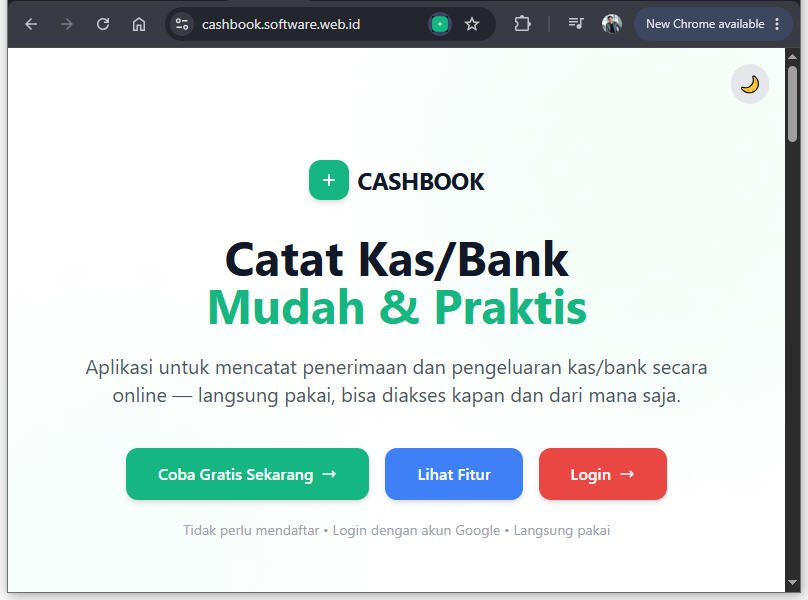
Anda bisa langsung klik tombol "Coba Gratis Sekarang" atau tombol "Login" (sama saja).
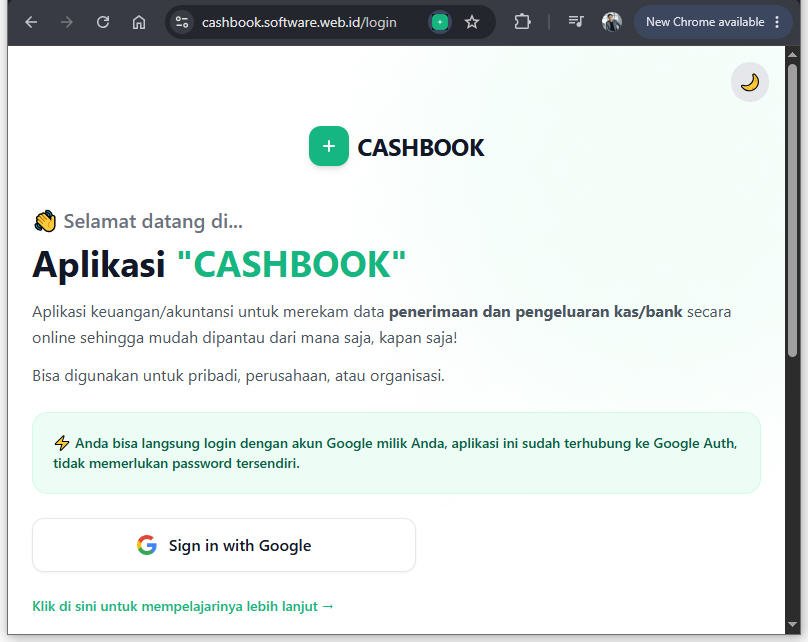
Klik tombol "Sign in with Google", lalu pilih akun Google yang ingin digunakan untuk login. Klik tombol "Continue" atau "Lanjutkan".
Langkah 2: Buat Buku Kas/Bank
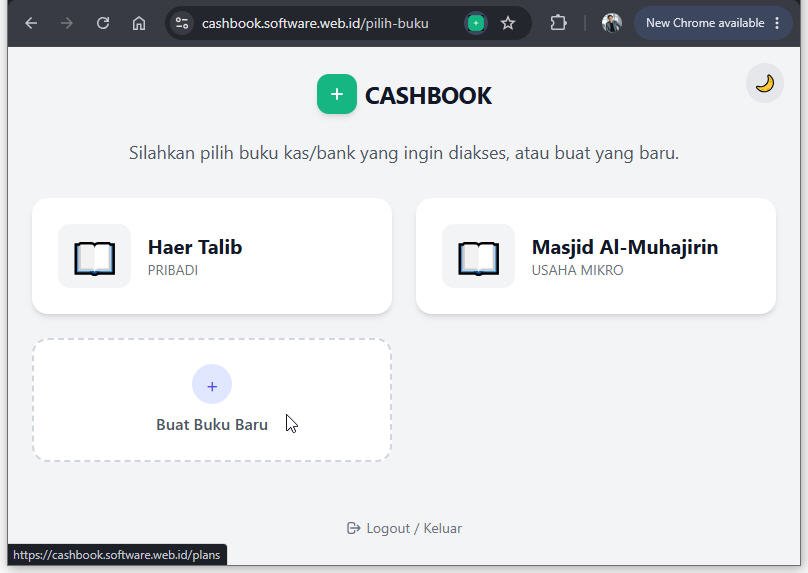
Pada halaman "Pilih Buku", klik card "Buat Buku Baru".
Pada halaman ini akan muncul juga buku yang pernah Anda buat atau yang Anda diberikan hak untuk mengaksesnya.
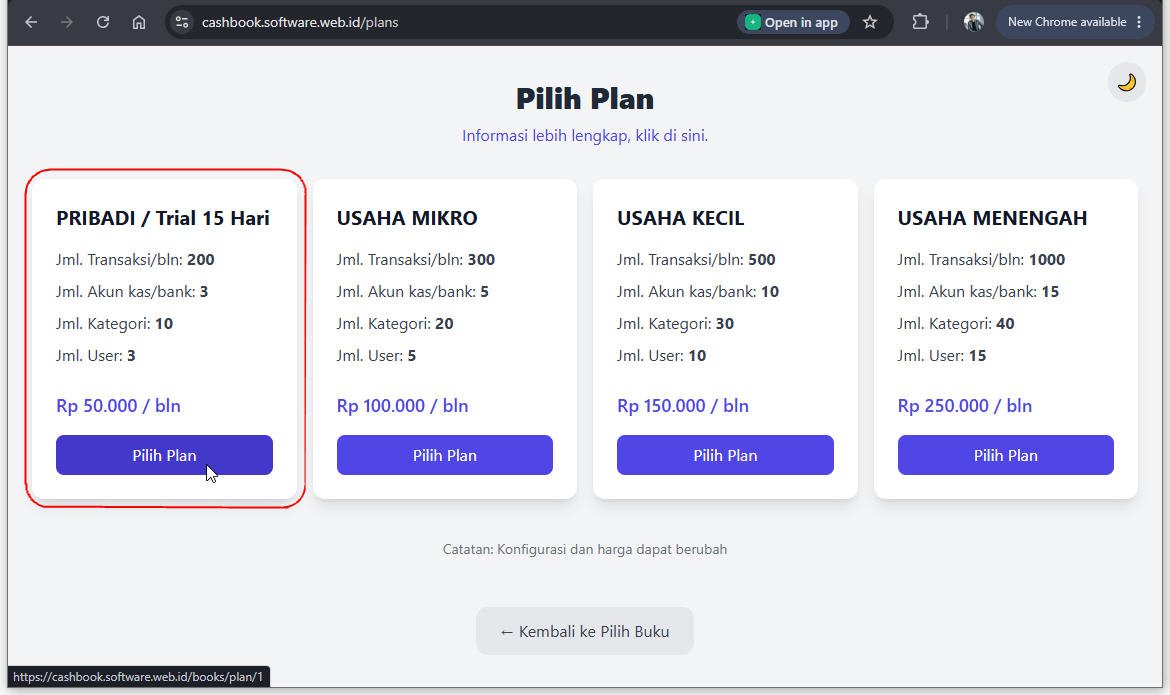
Langkah 3: Pilih Plan PRIBADI
Pilih plan "PRIBADI (Trial 15 Hari)" untuk mencoba secara gratis.
Langkah 4: Masukkan Nama Buku
Masukkan nama buku kas/bank yang ingin dibuat, bisa menggunakan nama organisasi atau nama usaha.
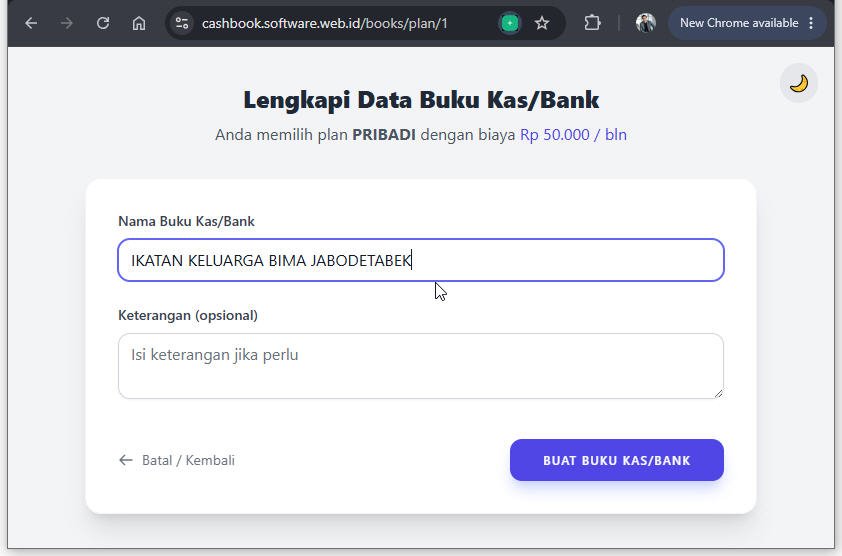
Klik tombol "Buat Buku Kas/Bank".
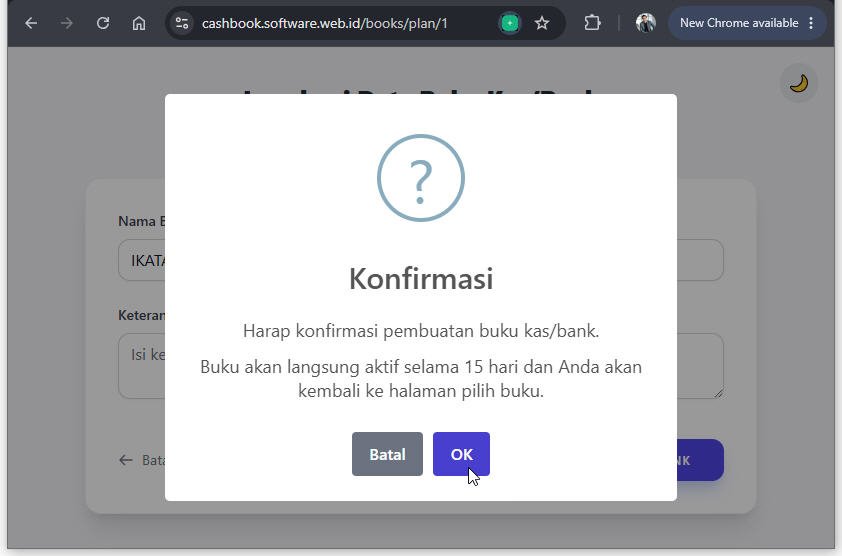
Muncul pertanyaan konfirmasi, klik "OK".
Langkah 5: Pilih Buku untuk Membukanya
Buku akan segera dibuat dan tersedia pada halaman "Pilih Buku".
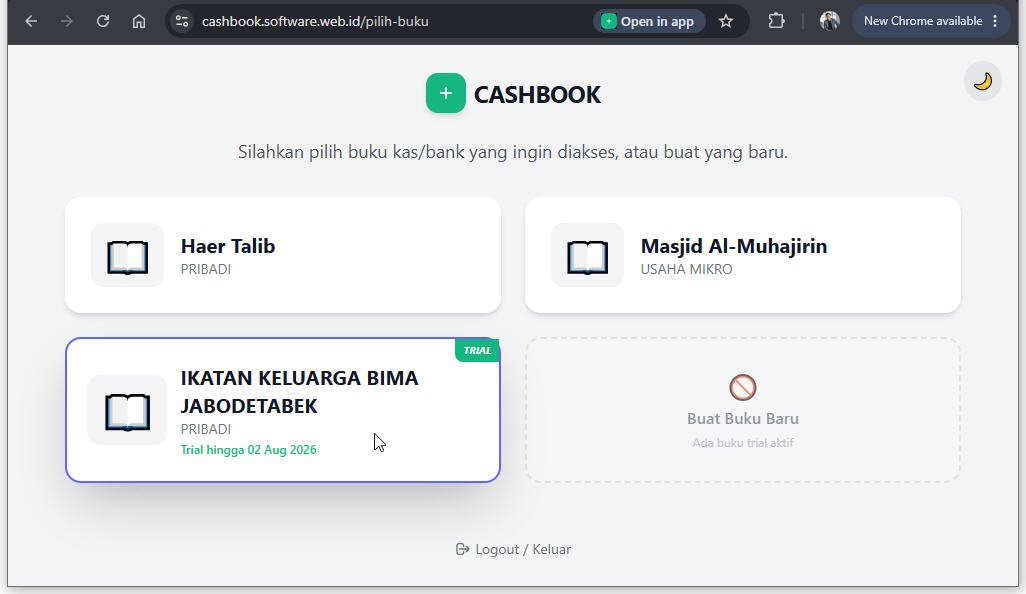
Klik buku yang baru dibuat untuk membukanya.
Langkah 6: Menginput Saldo Awal
Setiap organisasi tentu mempunyai saldo awal. Agar percobaan ini dirasakan manfaatnya, sebaiknya Anda langsung mengelola daftar akun dan memasukkan saldo awal tiap akun. Walaupun sekarang mungkin Anda tidak memiliki data saldo yang sebenarnya, tetapi Anda bisa mulai dengan perkiraan saldo awal, karena nanti bisa Anda edit kembali untuk memasukkan saldo yang sebenarnya, dan aplikasi otomatis akan melakukan kalkulasi ulang secara real-time.
Klik menu "Daftar Akun Kas/Bank".
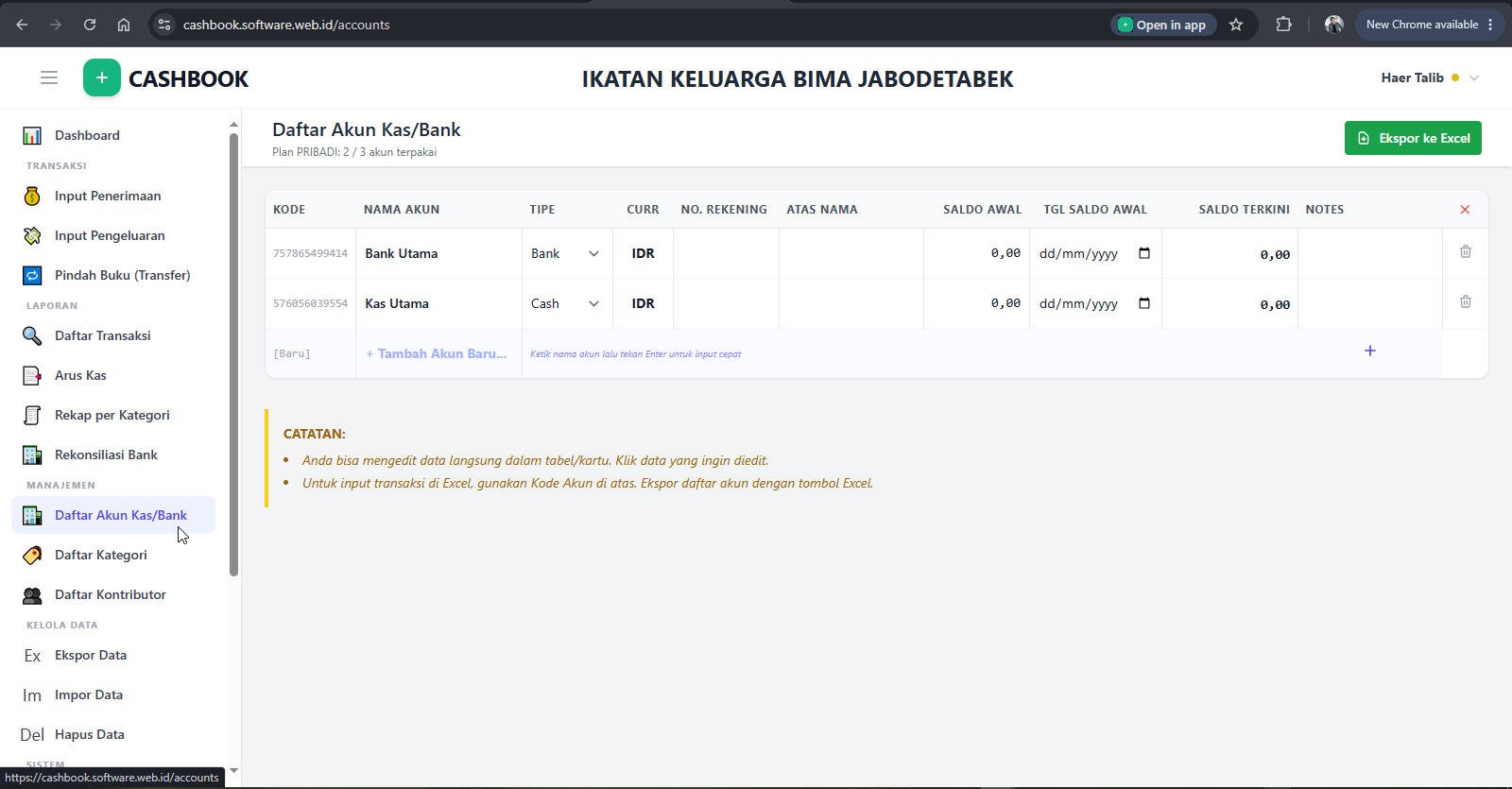
NOTE: bagi Anda yang mencoba menggunakan HP, menu dapat ditampilkan dengan menekan ikon garis tiga di pojok kiri-atas.
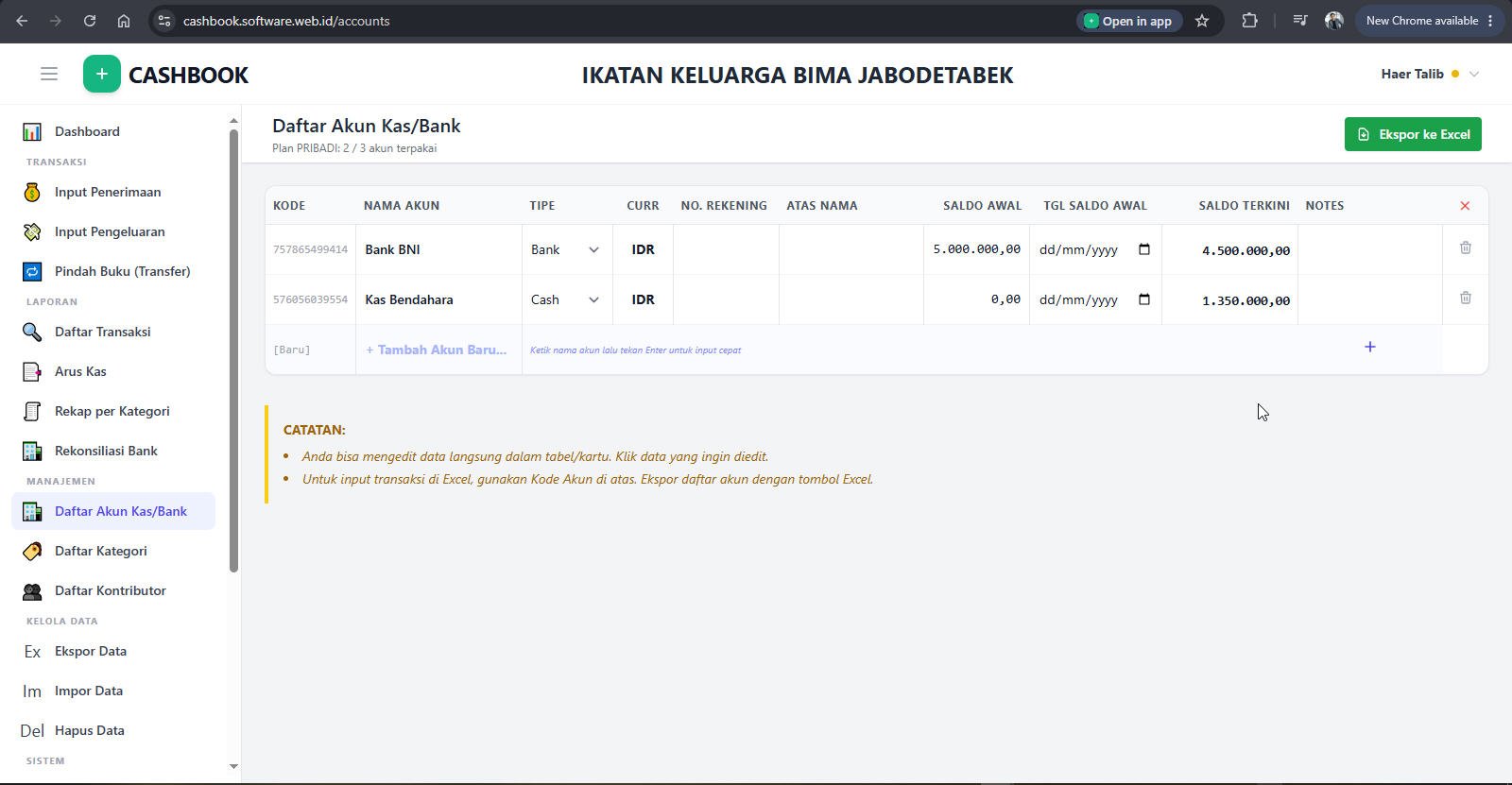
Klik pada nama bank (dalam tabel) untuk mengubah nama bank, misalnya menjadi "Bank BNI", dan nama akun kas menjadi "Kas Bendahara". Sebagai contoh, isi saldo awal "Bank BNI" menjadi 5.000.000.
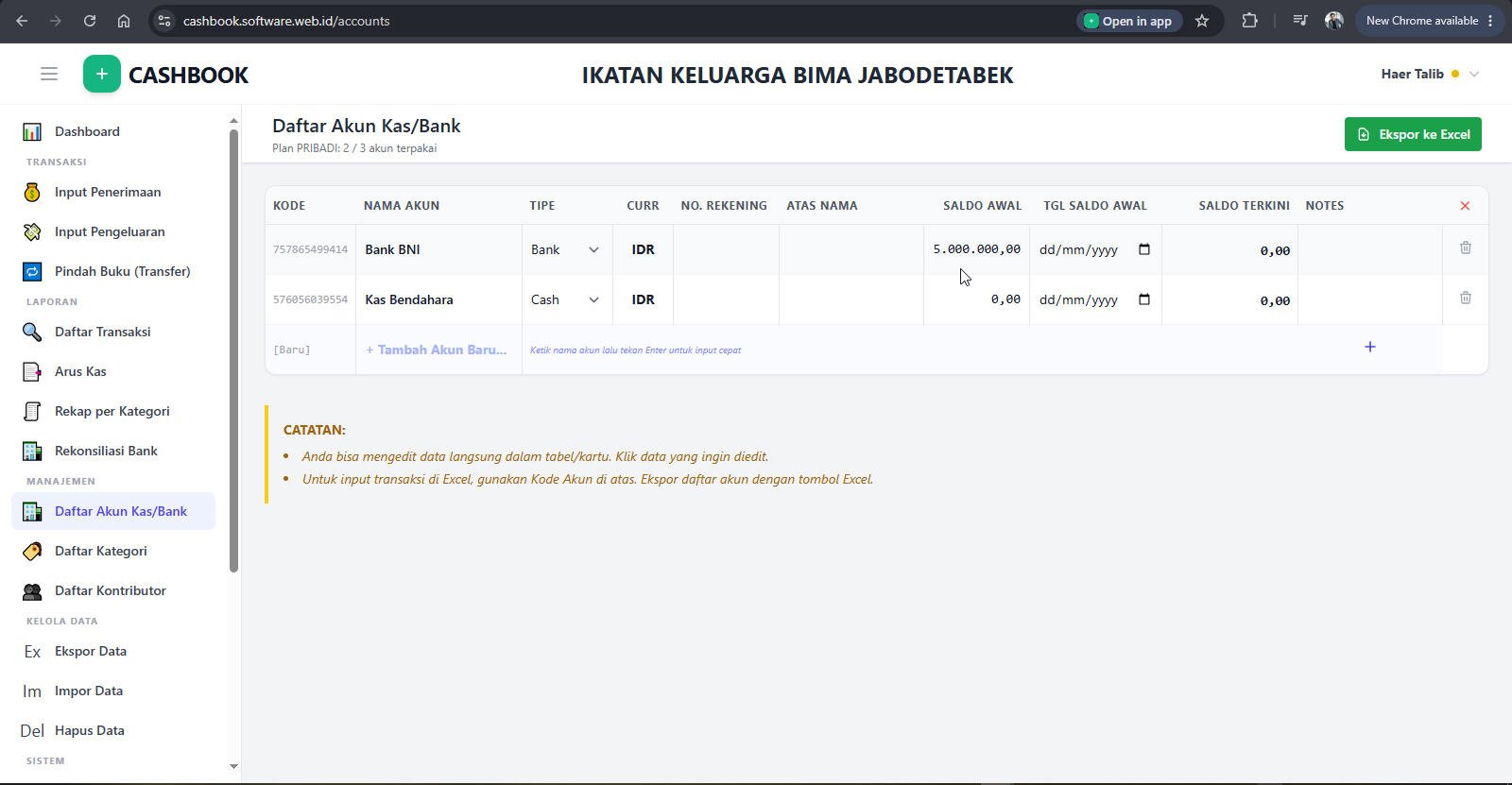
Kolom tanggal saldo tidak harus diisi, namun jika diisi maka transaksi yang akan dihitung adalah transaksi setelah tanggal saldo awal. Jika tanggal saldo awal ini tidak diisi maka dianggap sebagai saldo paling awal sebelum semua transaksi dimasukkan.
Kolom "Saldo Terkini" bersifat read-only, merupakan saldo akun saat terakhir (saldo awal + total penerimaan - total pengeluaran).
Untuk kolom-kolom yang lain dapat dibiarkan atau tidak diisi (diisi jika perlu).
Langkah 7: Atur Kategori
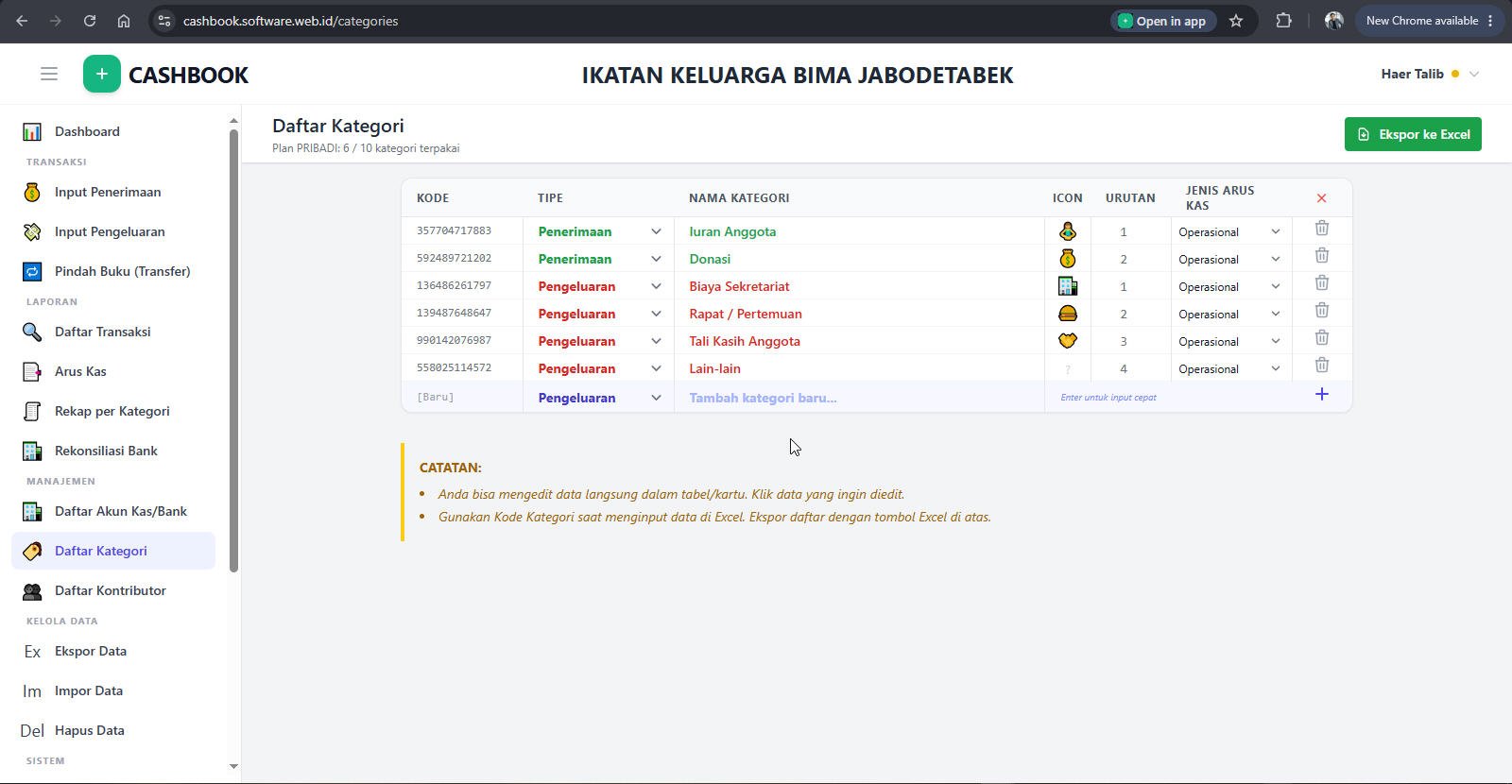
Kategori transaksi tidak wajib, namun penting untuk klasifikasi laporan.
Klik menu "Daftar Kategori", lalu ubah/tambah kategori sesuai kebutuhan Anda.
Langkah 8: Input Transaksi
Sekarang kita akan mencoba menginput transaksi. Klik menu "Input Penerimaan" lalu isi datanya, klik tombol "Simpan Data".
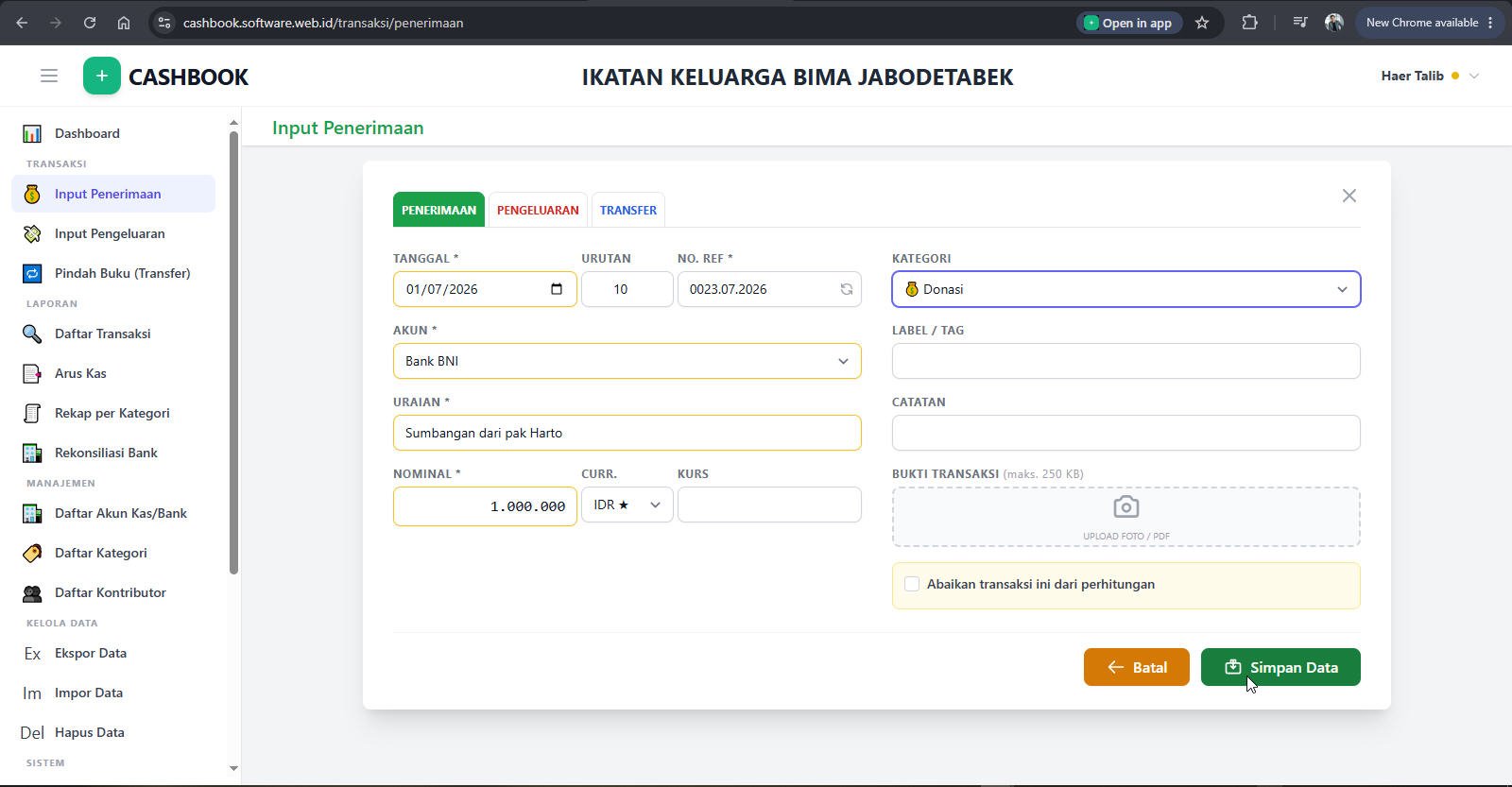
Setelah proses simpan data berhasil, form akan "kosong" untuk menerima input selanjutnya (namun ada field-field yang masih terisi dari data sebelumnya untuk mempercepat data entry).
Klik tab "Pengeluaran" di bagian atas form input (atau bisa juga klik menu "Input Pengeluaran"), maka sekarang form siap menerima input data pengeluaran.
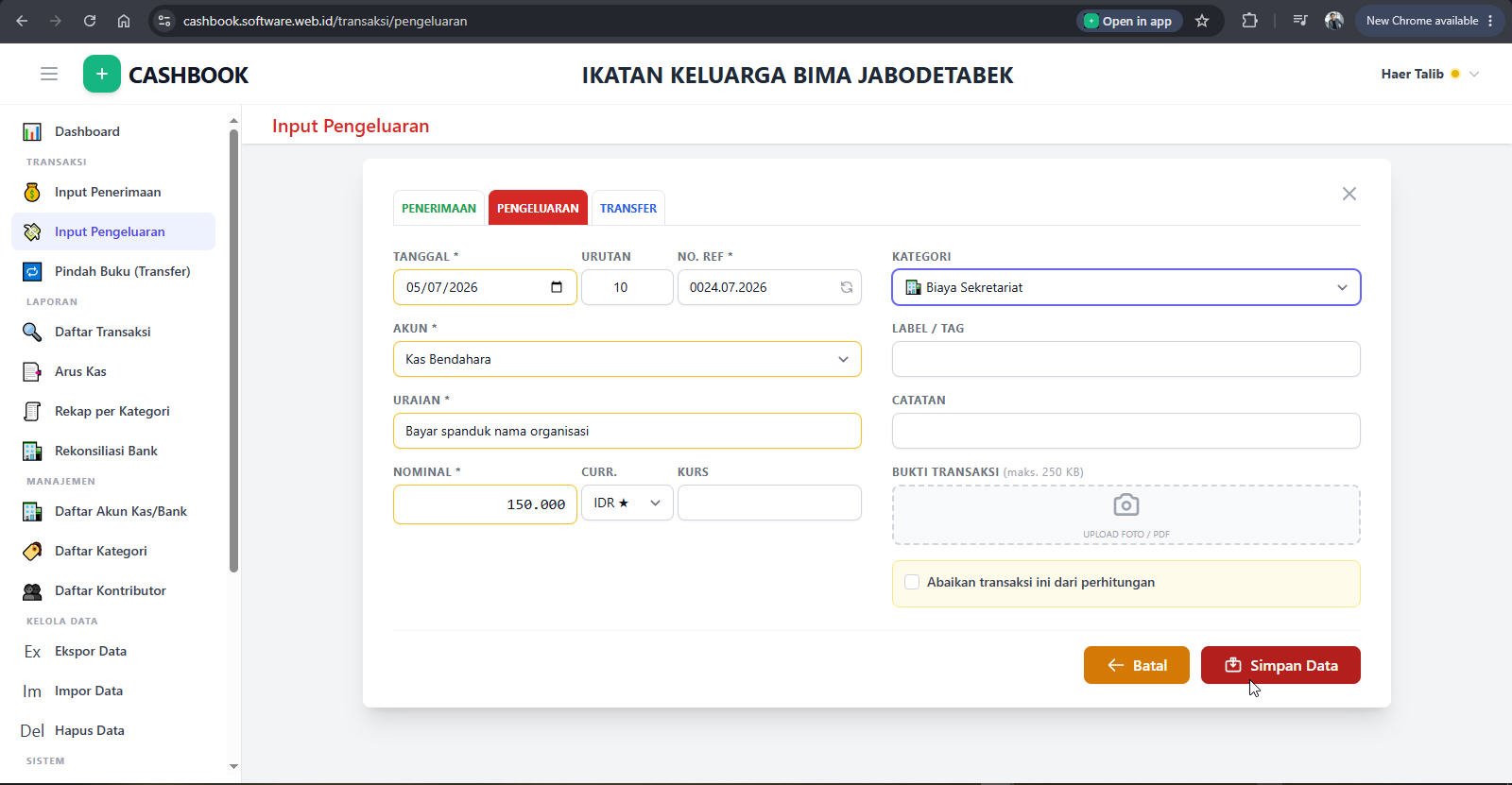
Jika Anda perhatikan, ketika form menjadi form input pengeluaran, maka kategori yang tersedia adalah kategori untuk pengeluaran, dan tombol "Simpan Data" juga berubah warna. Kedua hal ini sangat penting untuk mencegah Anda menginput pengeluaran sebagai penerimaan, atau sebaliknya.
Sekarang tambahkan transaksi ke-3 yaitu "Transfer" (pindah dana dari sebuah akun ke akun yang lain).
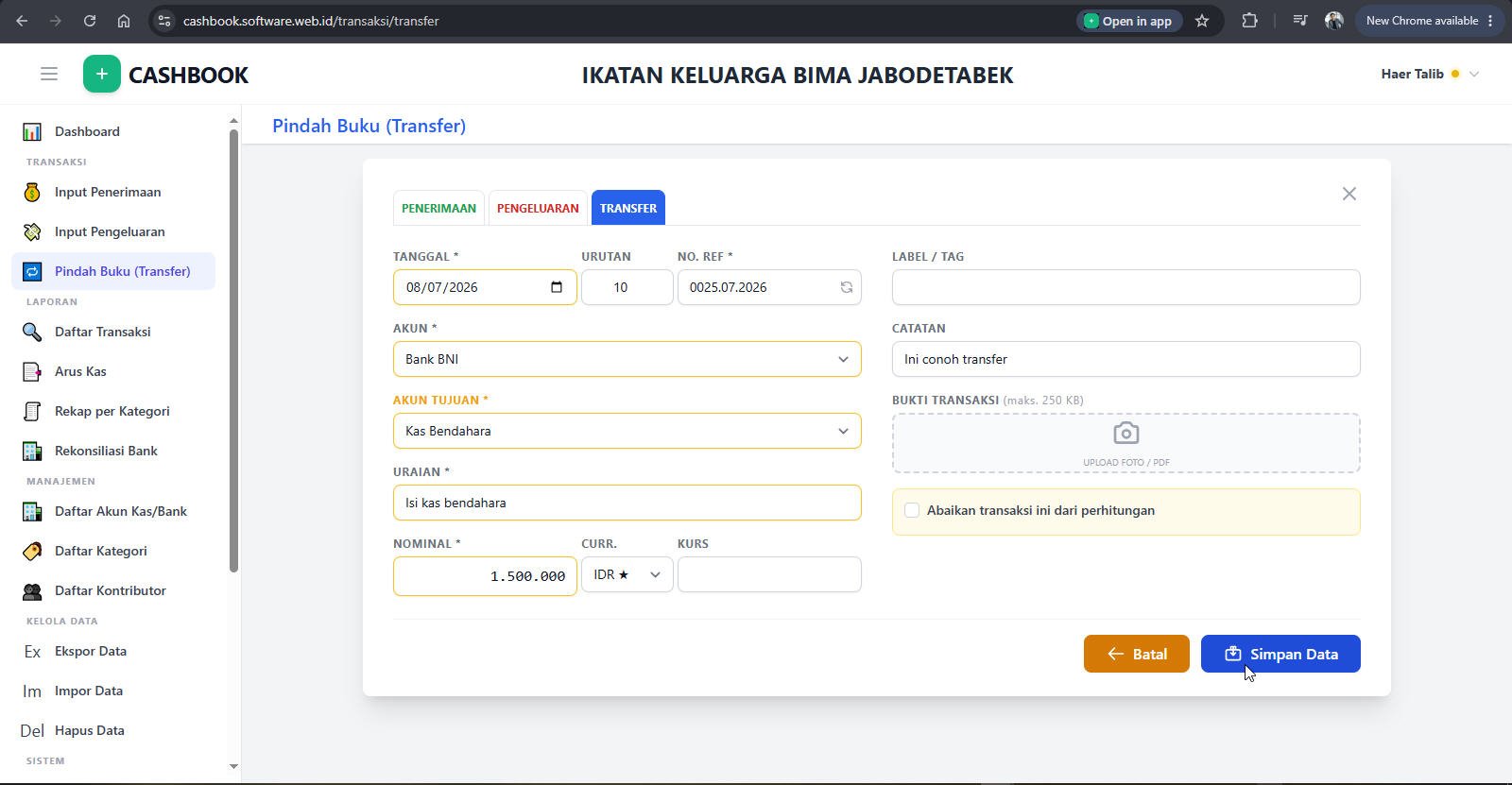
Pada contoh transaksi "Transfer" di atas Anda memindahkan dana dari satu akun ke akun lain. Transaksi ini tidak menambah atau mengurangi saldo secara total, namun menambah dan mengurangi saldo masing-masing akun.
Langkah 9: Melihat Dashboard
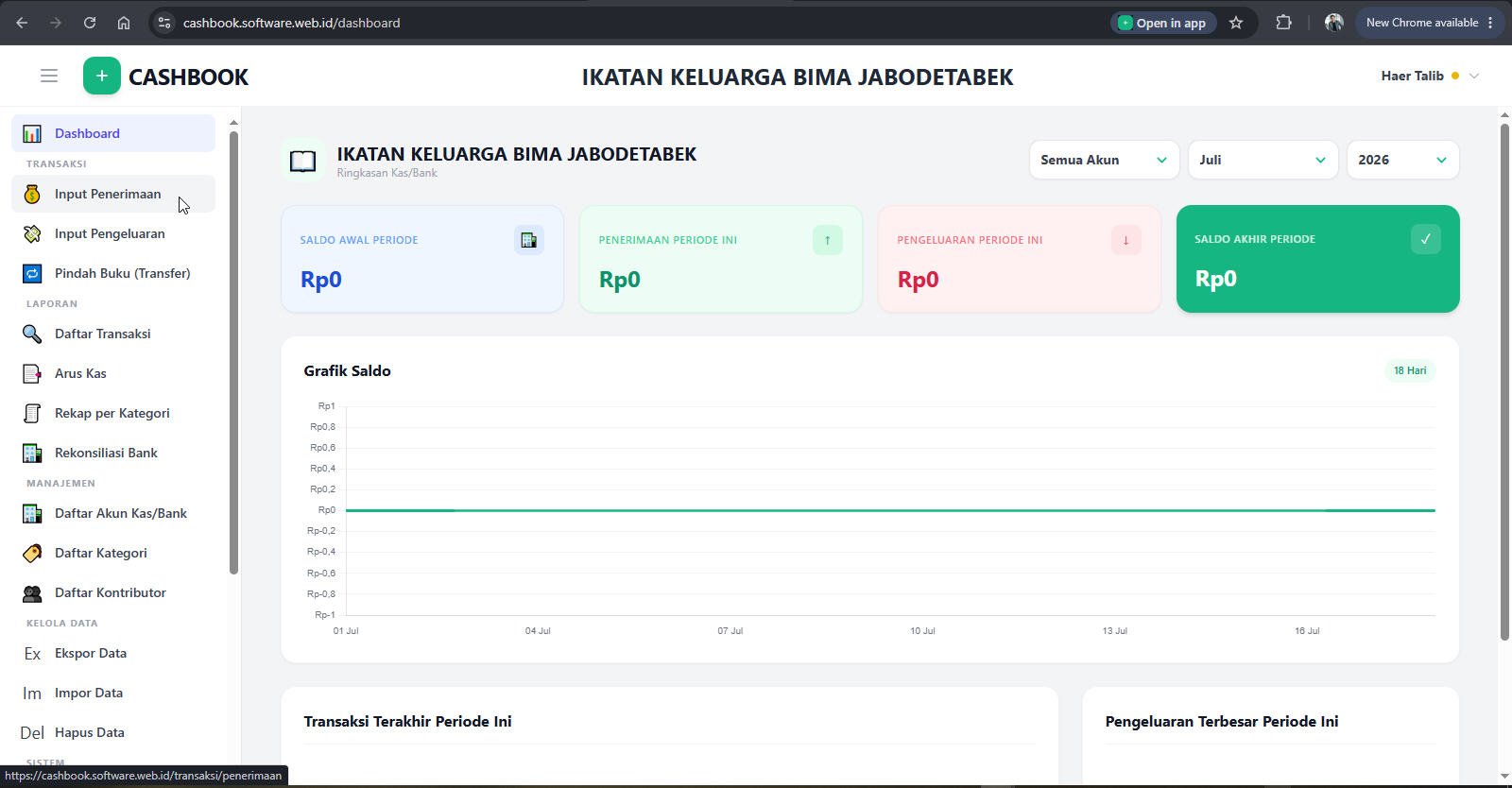
Sekarang tutup form input dengan mengklik tombol "X" di bagian kanan-atas form, atau klik tombol "Batal". Tampilan otomatis berubah menjadi Dashboard.
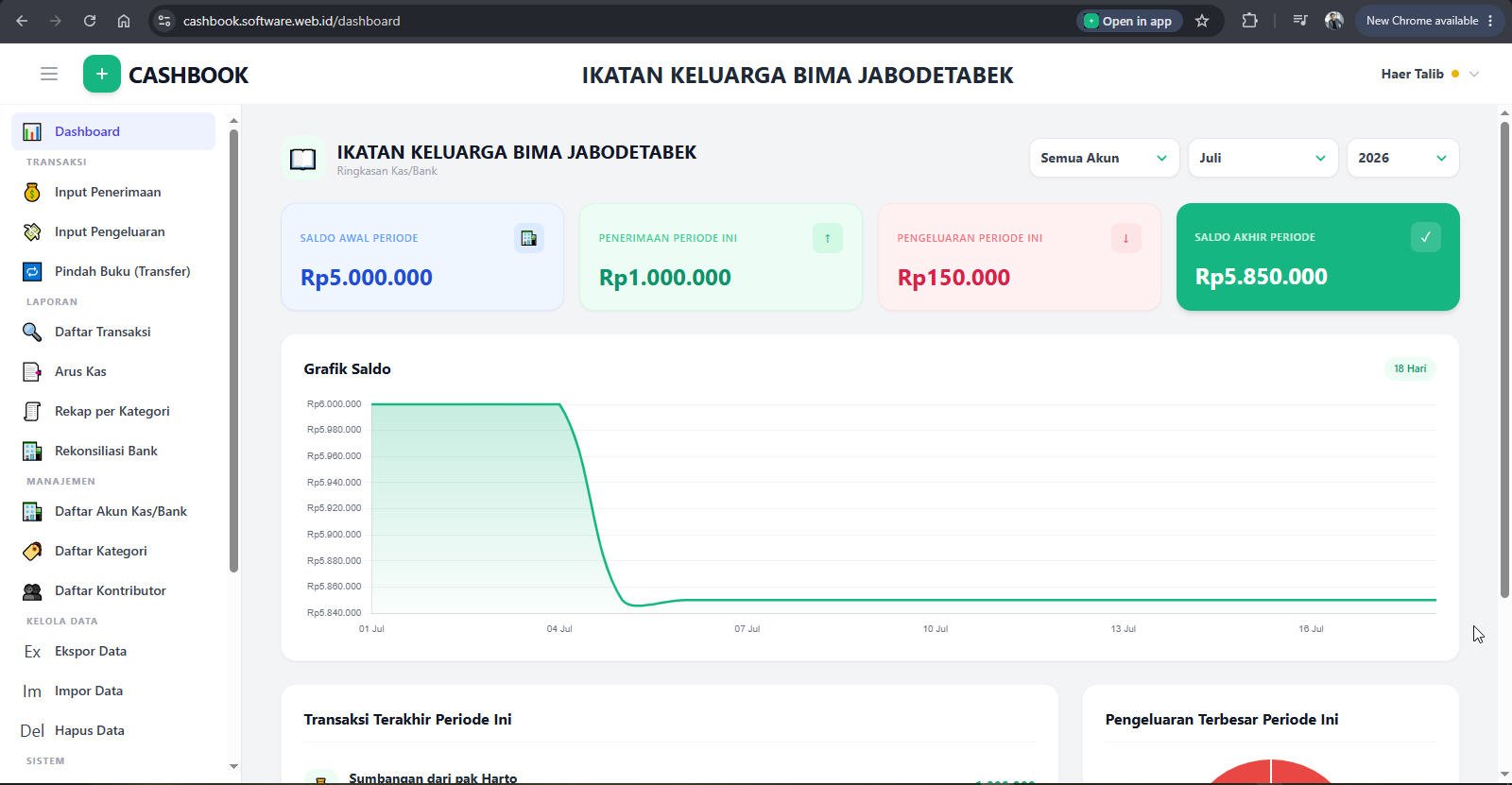
Terlihat perubahan saldo karena ada transaksi penerimaan dan pengeluaran. Di sini Anda bisa menampilkan summary per akun (pilih akun), dan periodenya bisa per bulan atau per tahun.
Langkah 10: Melihat Daftar Transaksi
Klik menu "Daftar Transaksi". Di sini Anda bisa melihat semua transaksi yang pernah diinput, bisa memfilternya berdasarkan akun, jenis transaksi, ada media (bukti transaksi yang diunggah atau tidak), serta bisa melakukan pencarian.
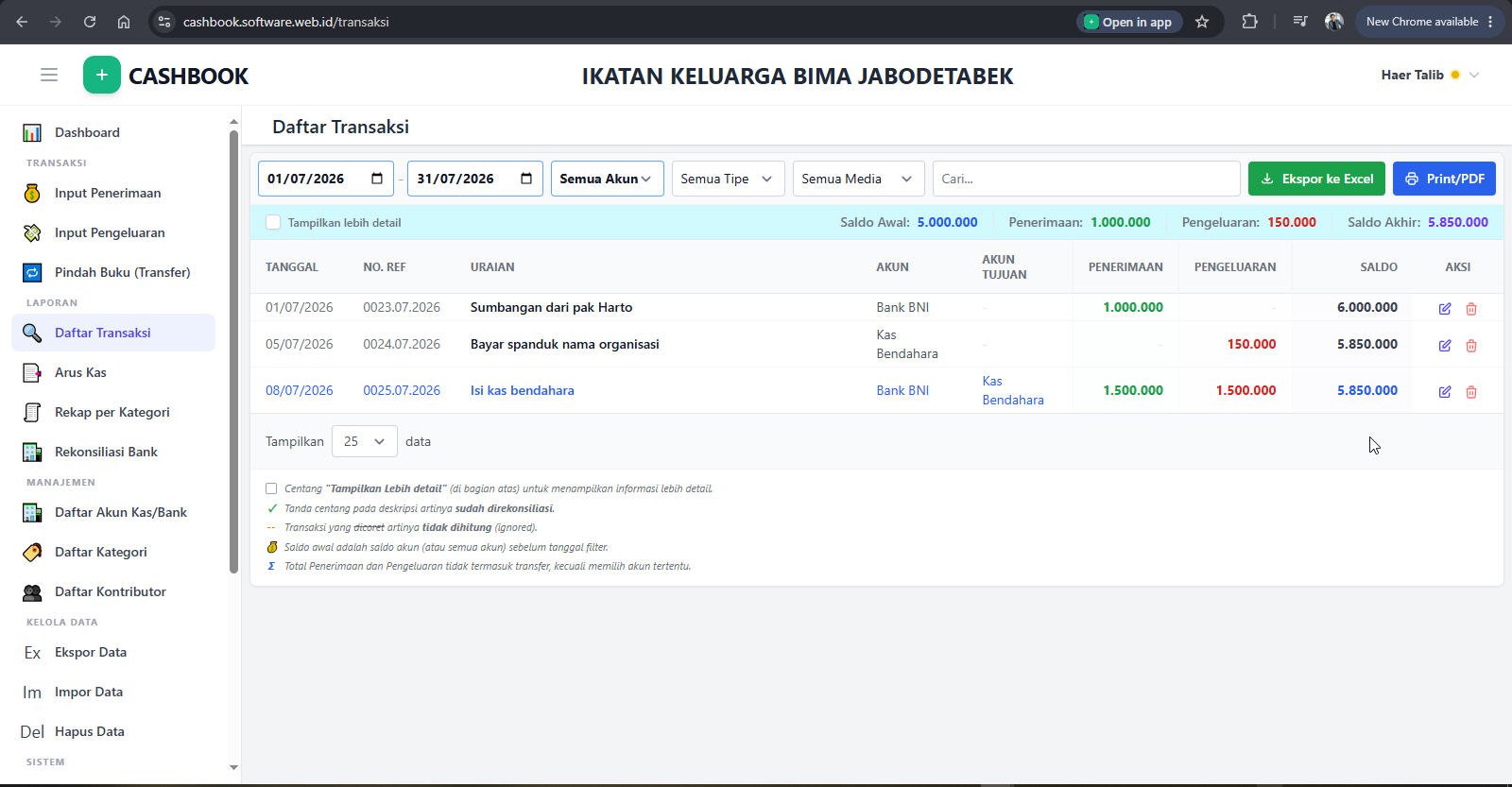
Anda bisa mengedit transaksi jika salah (klik tombol Edit di kolom Aksi), atau menghapus transaksi yang tidak diperlukan (misalnya double-input).
Anda bisa mencoba klik tombol "Ekspor ke Excel" untuk melihat hasil ekspornya, atau klik tombol "Print/PDF" untuk menampilkan dokumen PDF dan mencetaknya (PDF bisa diunduh untuk disimpan sendiri).
Jika Anda mengubah filter tanggal, misalnya untuk periode laporan Jum'at di masjid, maka yang ditampilkan adalah saldo awal Jum'at yang lalu, penerimaan dan pengeluaran selama sepekan, serta saldo akhir Jum'at sekarang yang akan dilaporkan.
Langkah 11: Melihat Saldo Akun
Jika Anda ingin melihat saldo terkini tiap akun, klik menu "Daftar Akun Kas/Bank".
Langkah 12: Melihat Laporan Arus Kas / Cash Flow
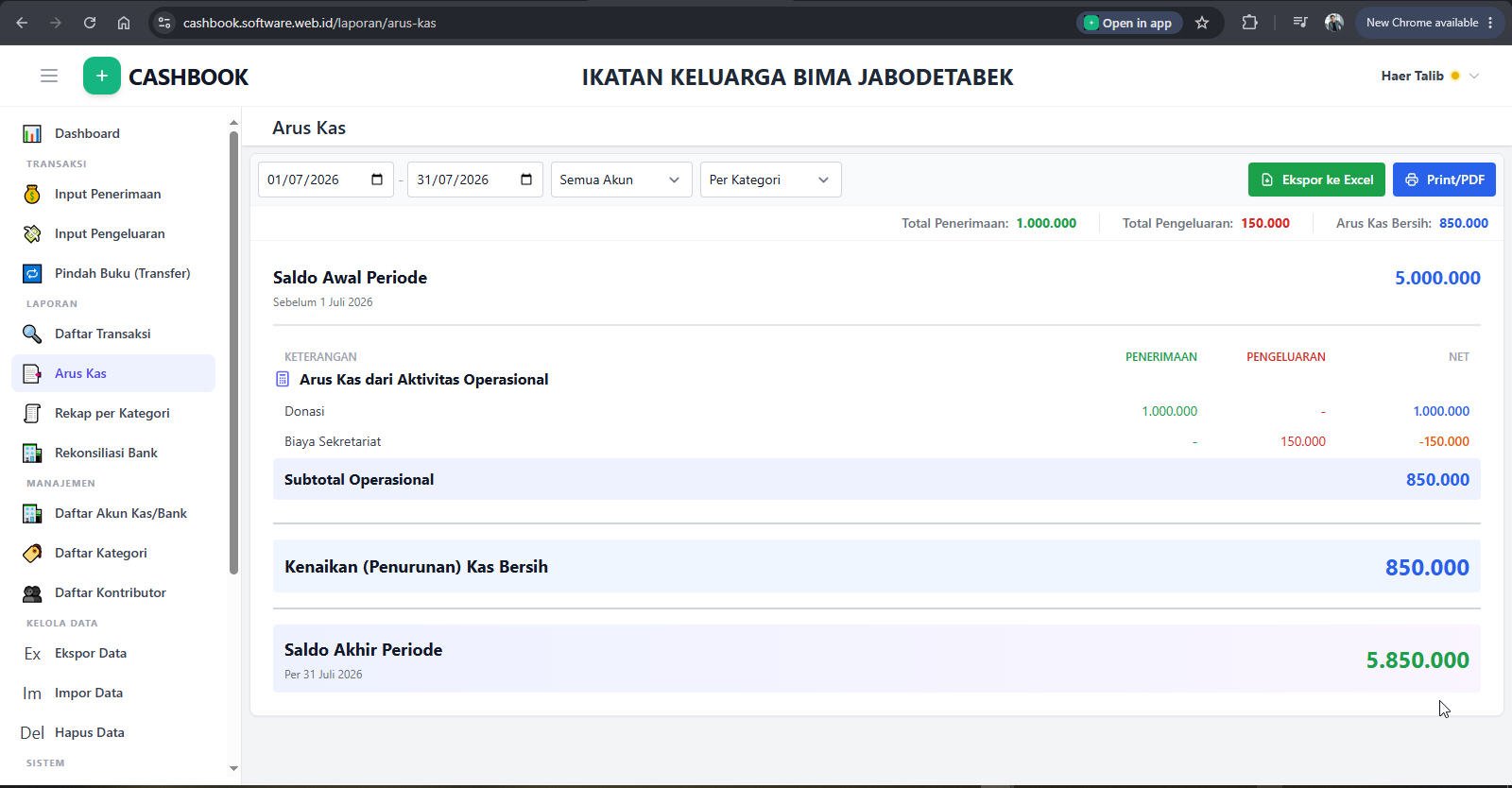
Klik menu "Arus Kas" (di bawah Laporan), maka muncul laporan arus kas yang dibuat otomatis, tinggal dicetak, disimpan dalam PDF, atau diekspor ke Excel.
Langkah 13: Melihat Laporan Rekap per Kategori
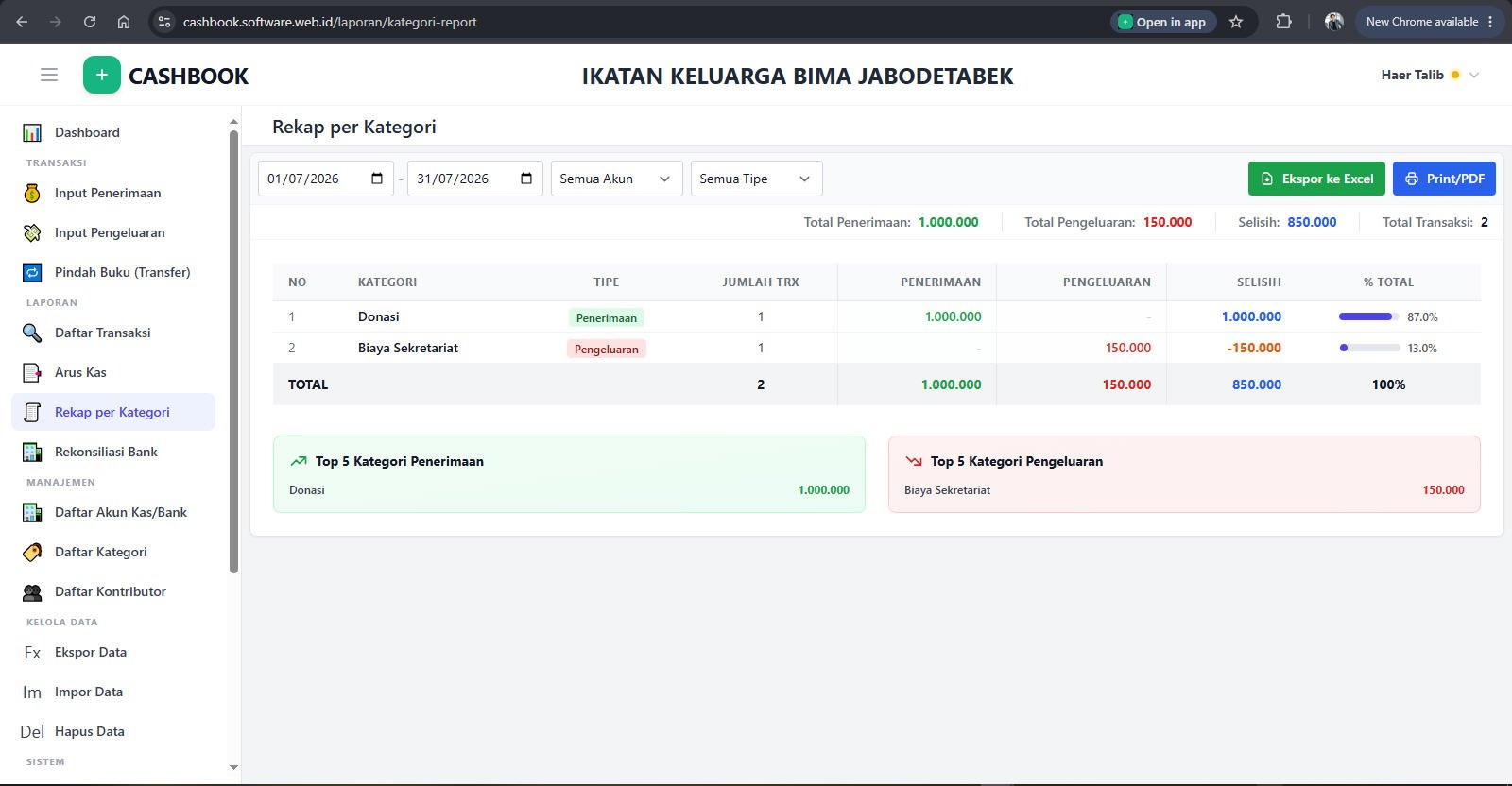
Laporan Rekap per Kategori dibuat otomatis berdasarkan kategori transaksi per periode. Seperti laporan lainnya, laporan ini juga tinggal dicetak, disimpan dalam PDF, atau diekspor ke Excel.
Langkah 14: Melakukan Rekonsiliasi Bank
Rekonsiliasi bank diperlukan jika saldo menurut aplikasi CASHBOOK berbeda dengan saldo laporan bank (rekening koran). Perbedaan biasanya karena ada transaksi yang tercatat dalam pembukuan bank yang belum diinput ke aplikasi, seperti biaya bank, bunga, pajak, dan sebagainya.
Klik menu "Rekonsiliasi Bank" di bawah Laporan.
Perlu diketahui bahwa menu rekonsiliasi bank hanya perlu digunakan untuk membantu mencocokkan saldo dengan laporan bank. Anda perlu mempunyai laporan (rekening koran) dari bank terlebih dahulu agar bisa mencocokkannya dengan daftar transaksi yang ada di aplikasi. Jika sudah menemukan penyebab selisihnya, maka Anda perlu menginput transaksi yang belum diinput, mengedit yang salah jumlah, atau membuat "adjustment" (menginput transaksi penyeimbang) misalnya selisih itu dikarenakan oleh angka desimal dan sebagainya.
Langkah 15: Menambahkan User
Pada aplikasi CASHBOOK kita bisa menambahkan user yang boleh mengakses buku kas/bank kita, sehingga bisa berkolaborasi. Caranya: klik menu "Daftar Kontributor".
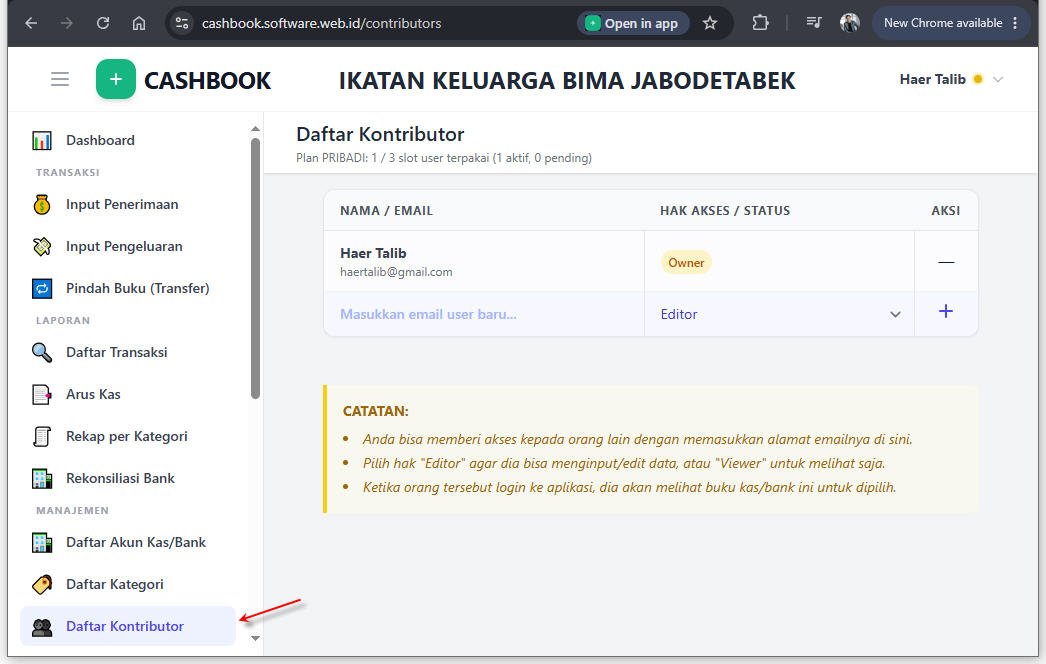
Pilih hak akses yang ingin diberikan, lalu masukkan alamat email (akun Google) dari user yang ingin diberi akses.
Ketika user tersebut login ke CASHBOOK, dia akan melihat buku kas/bank yang kita share dan membukanya.
Langkah 16: Mengekspor Data
Kita bisa mengekspor semua data transaksi ke Excel, misalnya sebagai backup atau untuk dipergunakan lainnya. Klik menu "Ekspor Data".
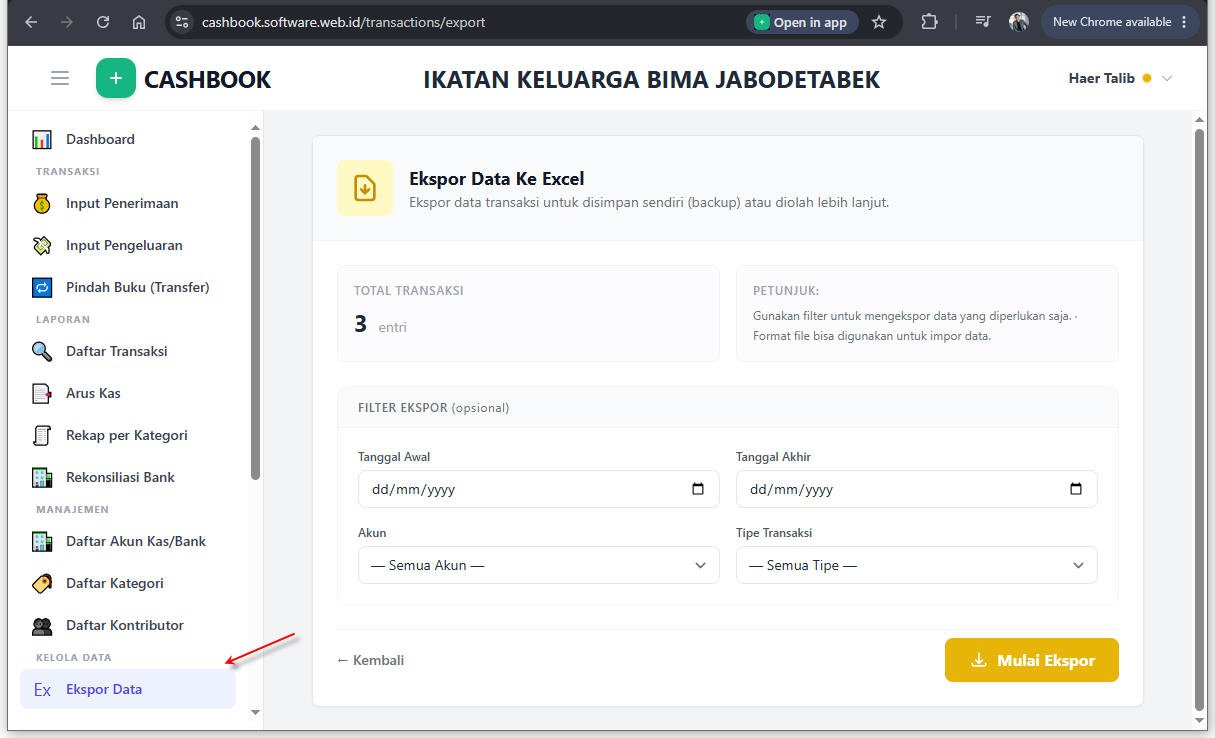
Kita bisa memfilter data yang ingin diekspor, atau mengekspor seluruhnya. Klik tombol "Mulai Ekspor".
Langkah 17: Mengimpor Data
Jika Anda sudah mempunyai data penerimaan/pengeluaran kas/bank yang disimpan dalam file Excel, Anda bisa mengimpornya ke CASHBOOK sehingga tidak perlu menginput lagi satu per satu. Caranya:
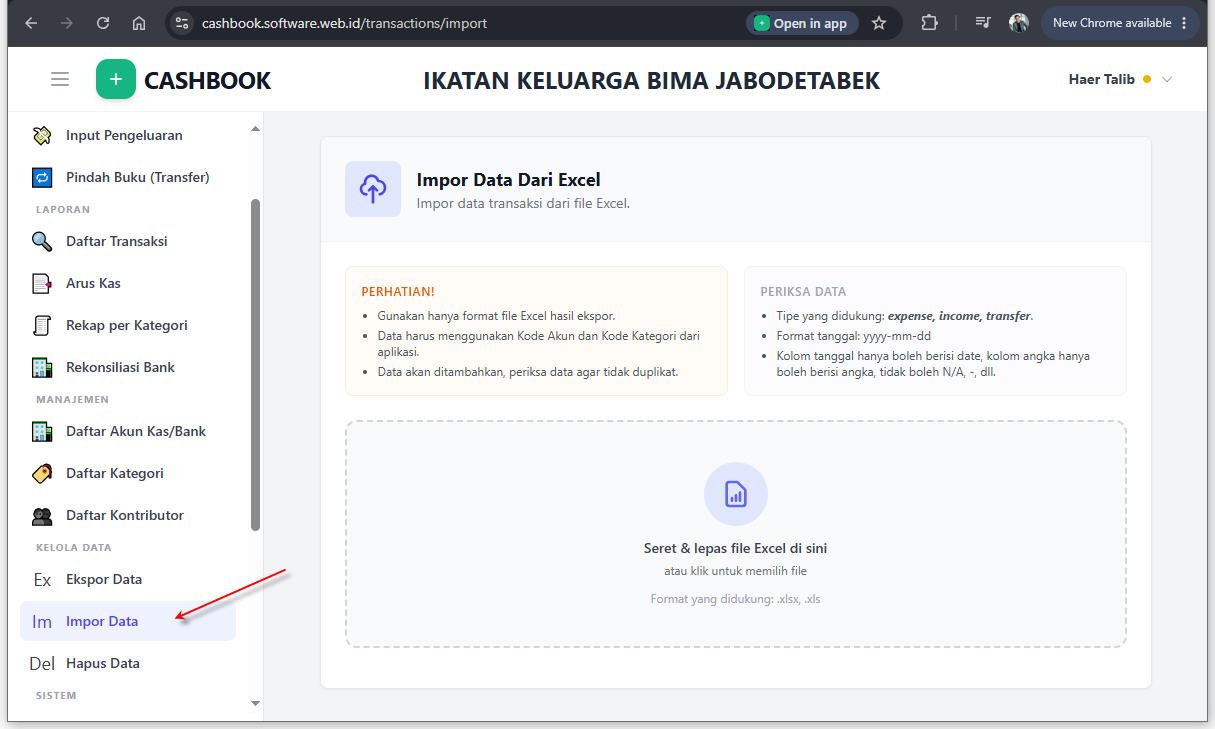
Setelah data Excel siap, klik menu "Impor Data", pilih file yang akan diimpor, lalu klik tombol "Mulai Impor" — data Anda otomatis akan masuk ke aplikasi CASHBOOK tanpa perlu input manual.
Langkah 18: Menghapus Data
Jika Anda memutuskan untuk tidak menggunakan CASHBOOK lagi, Anda bisa mengekspor semua data untuk Anda simpan sendiri dan menghapus data dari aplikasi CASHBOOK. Caranya: klik menu "Hapus Data".
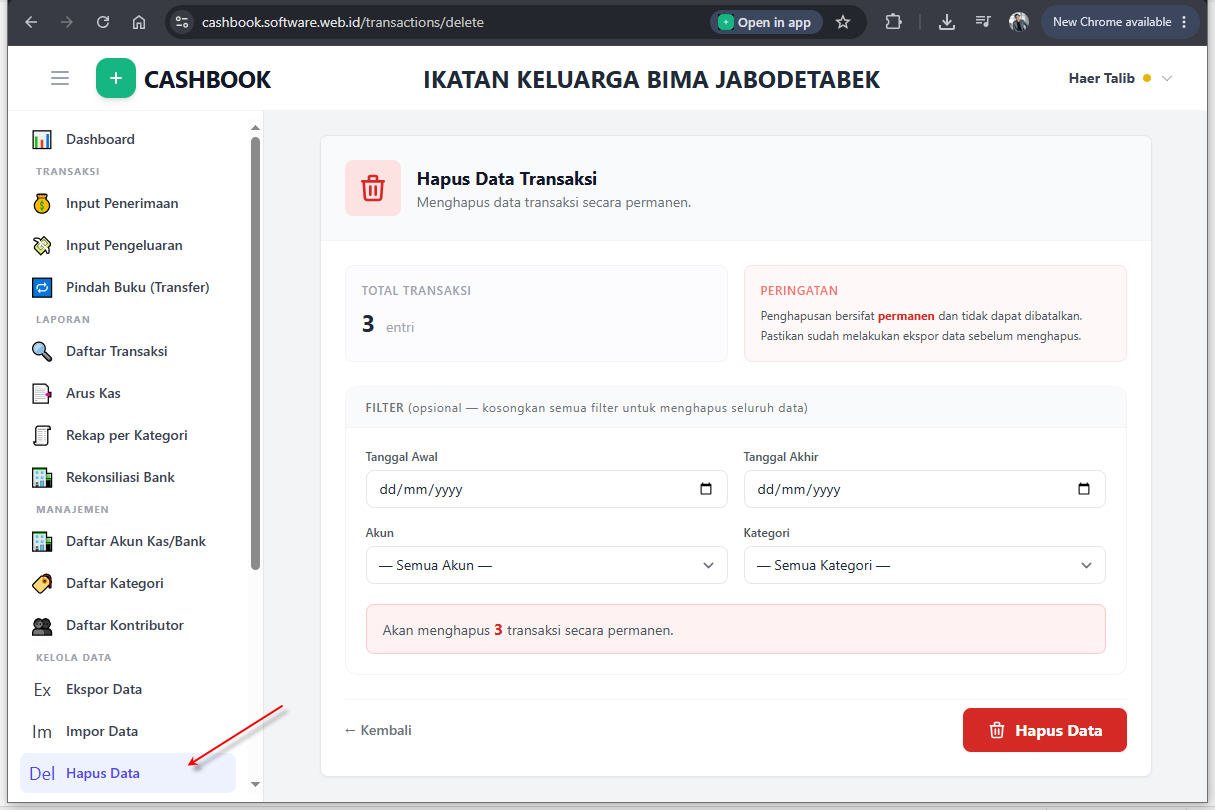
Anda bisa memfilter data yang ingin dihapus, atau menghapus seluruhnya. Klik tombol "Hapus Data".
NOTE: sebenarnya Anda tidak perlu menghapus data, karena walaupun Anda tidak memperpanjang langganan, data Anda tetap aman karena hanya bisa diakses oleh Anda sendiri atau user yang Anda beri akses. Jika nanti Anda ingin meneruskan pemakaian CASHBOOK, Anda tinggal melakukan perpanjang masa berlaku langganan, dan data Anda kembali bisa diakses.
Langkah 19: Memperpanjang Langganan
Anda bisa membuka buku kas/bank sepanjang masa berlaku buku kas/bank tersebut tidak expired. Yang mempunyai masa expired adalah buku kas/bank, bukan user.
NOTE: user selamanya berstatus aktif kecuali dihapus sendiri melalui menu profile, atau di-banned oleh admin karena terindikasi melakukan pelanggaran EULA.
Untuk memperpanjang langganan, klik "Menu User" di sebelah atas-kanan, klik "Perpanjang...".
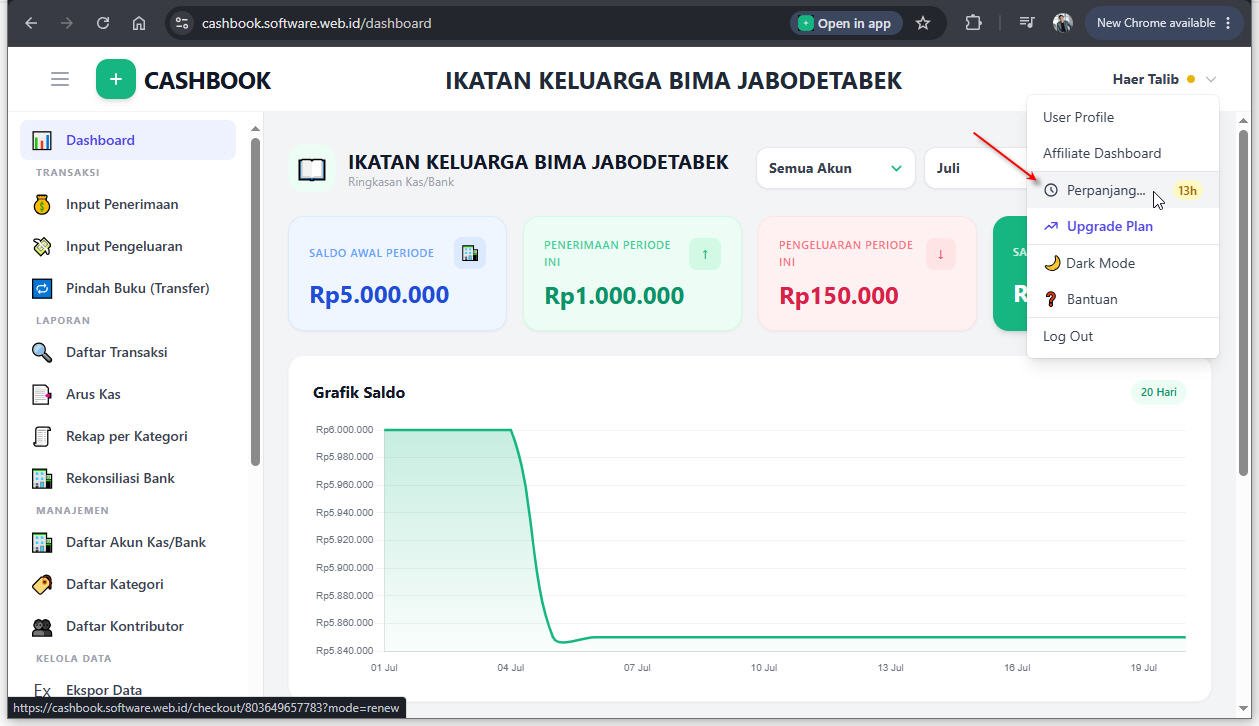
Pilih "Durasi Berlangganan" (bisa 1 bulan - 12 bulan), masukkan "Kode Voucher" (dari promo diskon, jika ada), dan pilih metode pembayaran.
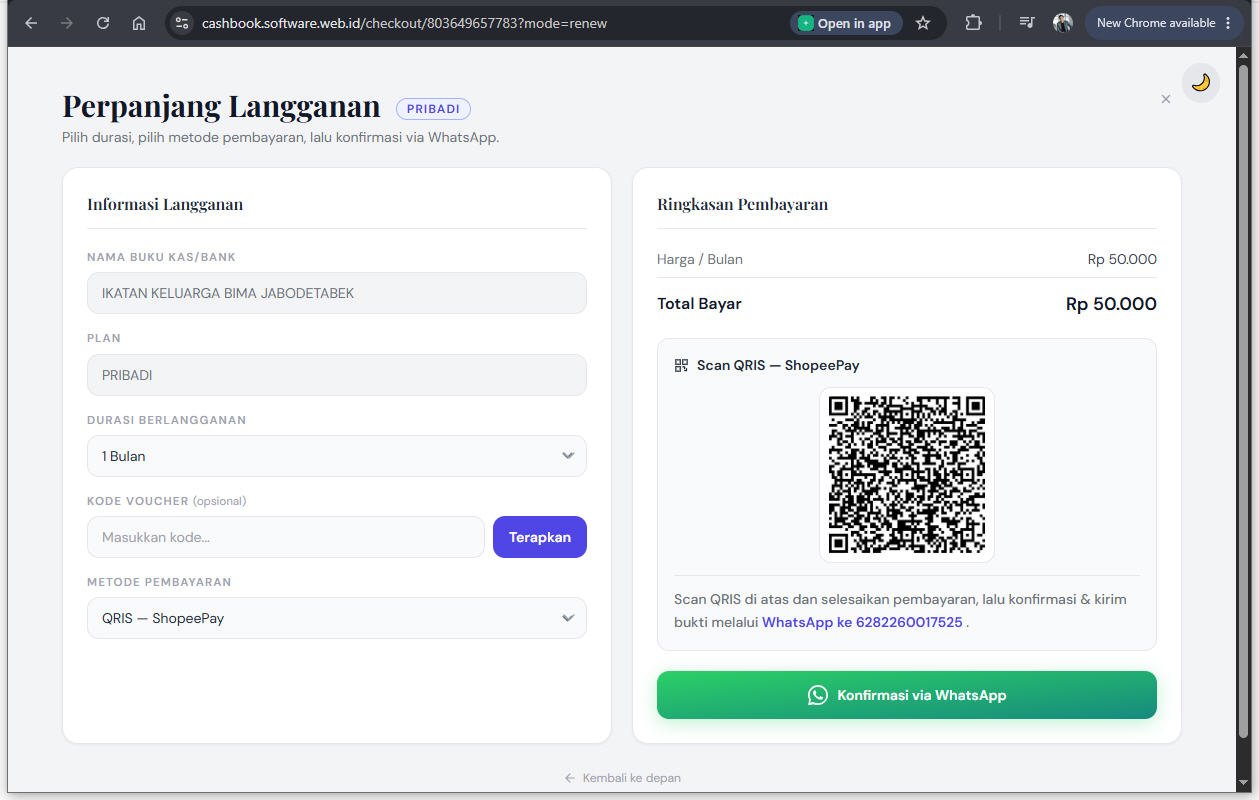
Lakukan pembayaran dan tekan tombol "Konfirmasi via WhatsApp" untuk memberitahu admin dan mengirim bukti. Admin akan segera mengkonfirmasi pembayaran dan mengaktifkan masa berlaku langganan.
NOTE: aplikasi CASHBOOK tidak melakukan perpanjangan otomatis dan menagih biaya langganan, sehingga Anda bebas menentukan sendiri masa berlaku langganan. Jika masa berlaku sudah expired, klik pada buku kas/bank akan membuka form perpanjangan. Anda juga akan diingatkan (pada Dashboard) jika masa berlaku buku kas/bank akan segera berakhir.
Langkah 20: Upgrade Plan
Jika Anda merasa konfigurasi plan yang Anda ambil sudah tidak mencukupi kebutuhan, Anda bisa meng-upgrade plan. Caranya: klik "Menu User" (di sebelah atas-kanan) dan klik "Upgrade Plan".
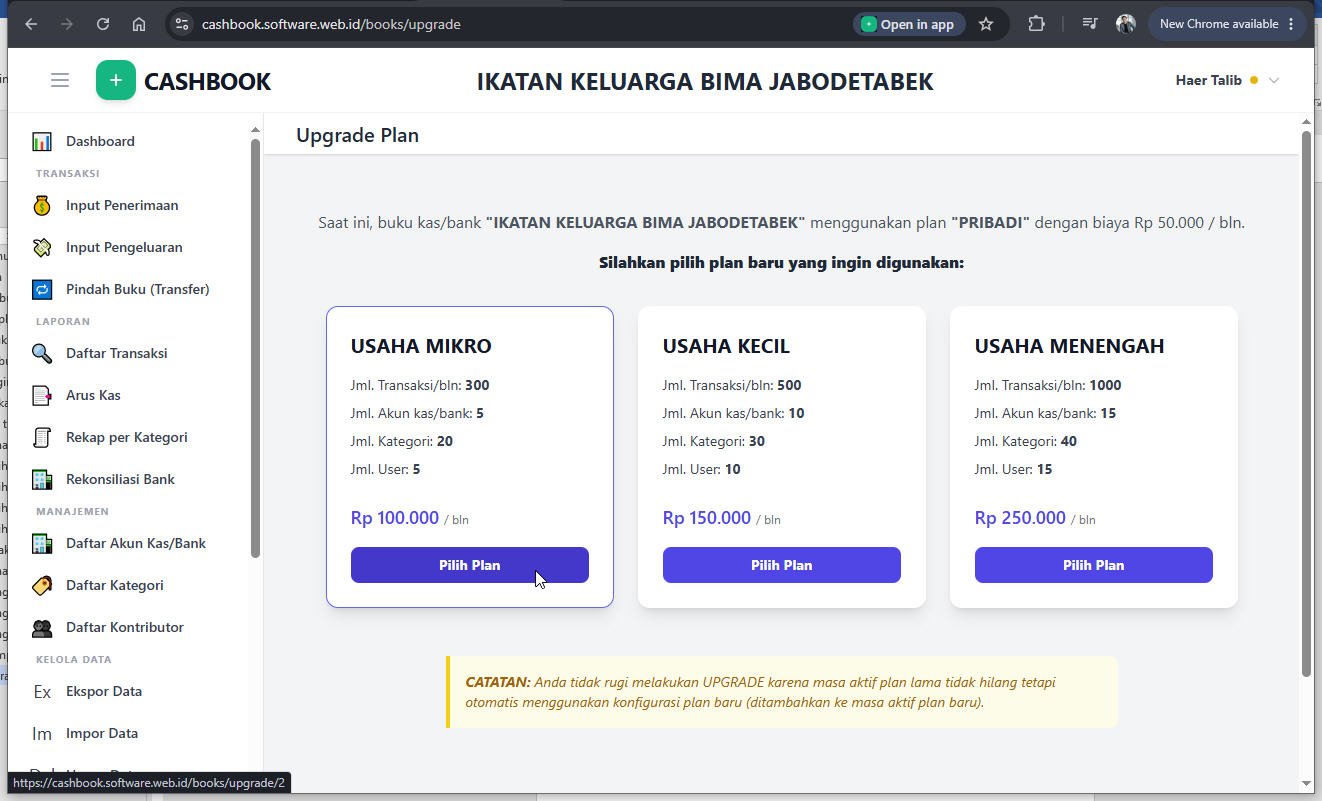
Pilih plan baru yang Anda inginkan, maka akan muncul form untuk mengkonfirmasi plan baru. Klik tombol "Konfirmasi" dan "Setuju" karena untuk sementara buku kas/bank Anda akan non-aktif, menunggu konfirmasi dari admin.
Langkah 21: Menginstal Aplikasi CASHBOOK
Aplikasi CASHBOOK tidak harus diinstal karena sewaktu-waktu bisa diakses melalui browser Internet di alamat: cashbook.software.web.id
Namun untuk pemakaian rutin, ada baiknya Anda menginstal aplikasi di layar komputer atau HP (Tablet), sehingga mudah untuk membukanya tanpa perlu membuka browser Internet dan memasukkan alamatnya lagi.
NOTE: instal dalam hal ini hanya menambahkan ikon shortcut pada layar komputer atau HP (Tablet) untuk mengakses Aplikasi CASHBOOK.
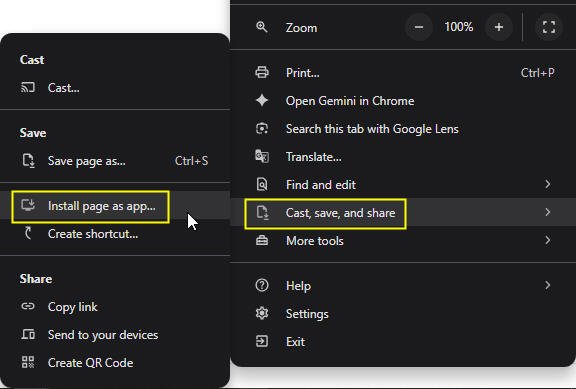
Caranya: buka Aplikasi CASHBOOK terlebih dahulu dengan cara biasa, lalu tanpa perlu login terlebih dahulu, klik menu browser (bukan menu aplikasi), lalu klik menu seperti "Install..." atau "Save...".
Contoh pada browser Chrome: klik menu, pilih "Cast, save, and share", lalu pilih "Install page as app...". Akan muncul ikon di desktop atau layar HP.
Langkah 22: Bantuan / Petunjuk Pemakaian
Aplikasi CASHBOOK mudah dipakai dan praktis, Anda hanya perlu menginput setiap penerimaan dan pengeluaran uang. Namun jika bingung dalam pemakaian sebuah modul, klik menu "Bantuan".
Bisa juga mengakses langsung alamat: cashbook.software.web.id/bantuan — akan muncul halaman yang memuat semua tata cara pemakaian aplikasi beserta contoh dalam gambar.
Langkah 23: Artikel dan Tips & Trik
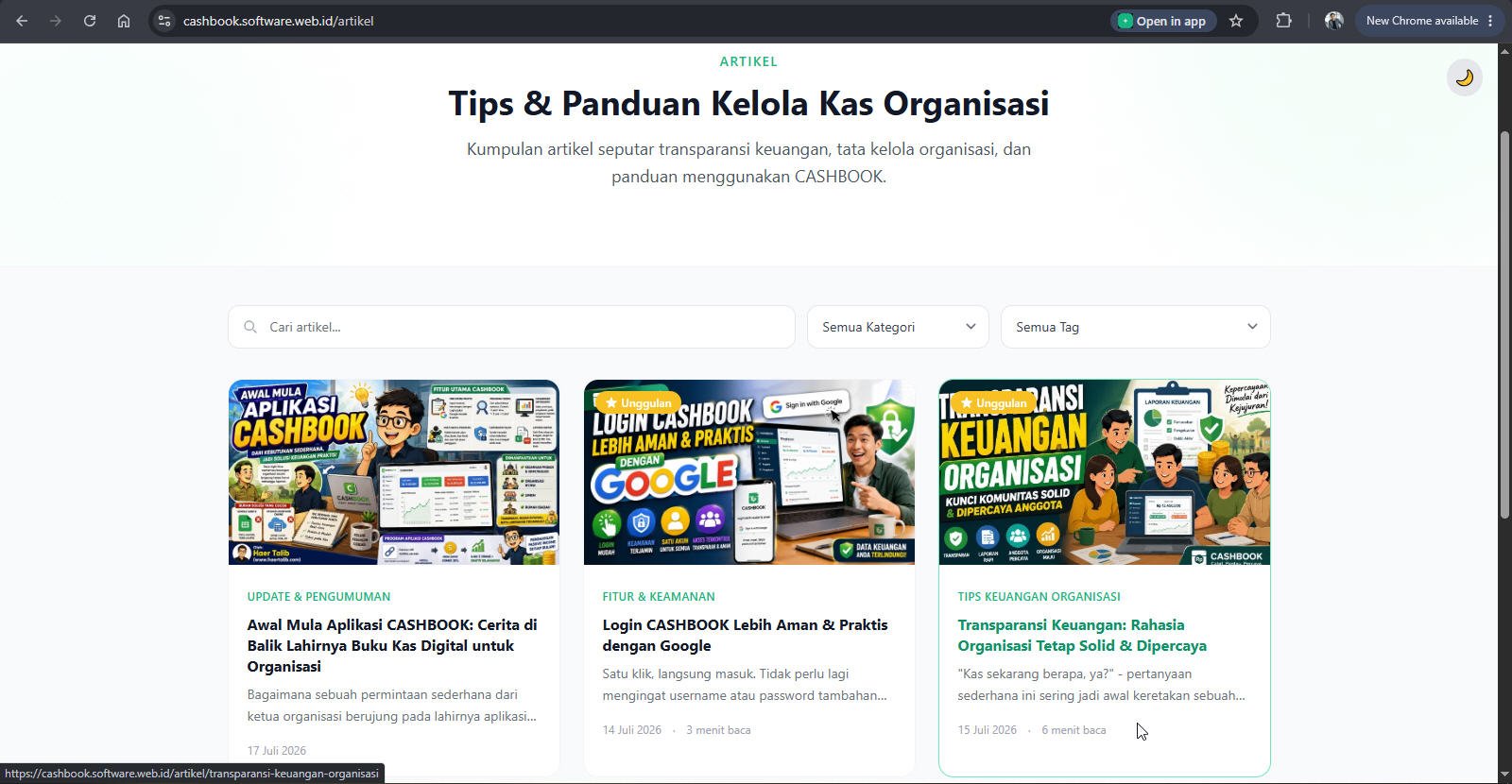
Telah tersedia juga berbagai artikel menarik seputar pemakaian CASHBOOK, tips & trik, serta artikel tentang bisnis dan pengelolaan kas dan keuangan umumnya.
Alamat: cashbook.software.web.id/artikel
CASHBOOK Untuk UMKM
Selain untuk kebutuhan organisasi, Aplikasi CASHBOOK tentu saja bisa digunakan untuk mencatat kas/keuangan usaha, terutama bagi UMKM yang masih terlalu ribet jika menggunakan aplikasi akuntansi.
NOTE: untuk UMKM yang ingin menggunakan aplikasi akuntansi yang praktis namun cukup lengkap, bisa mengunduh aplikasi desktop bernama GL+Access di software.web.id/glaccess.
CASHBOOK Untuk RT/RW/Desa/Kelurahan
Aplikasi CASHBOOK bisa digunakan untuk pencatatan keuangan RT/RW dan Desa/Kelurahan. Dengan demikian, bendahara tinggal menginput setiap penerimaan/pengeluaran kas, dan ketua/pimpinan bisa memonitornya setiap saat.
CASHBOOK Untuk DKM Masjid / Gereja
Aplikasi CASHBOOK juga disarankan untuk pencatatan kas/keuangan pada lembaga keagamaan seperti DKM Masjid atau Gereja, sehingga tidak perlu mencatat secara manual di buku atau file Excel.
Pencatatan kas/keuangan pada Aplikasi CASHBOOK dapat dilakukan kapan saja dan di mana saja, baik menggunakan komputer maupun HP/Tablet, sehingga bisa diakses kapan saja diperlukan, dan bisa di-share ke anggota lain yang diberi hak.
Semua laporan itu otomatis, kapan saja diperlukan.
CASHBOOK Affiliate
Bagi pelanggan CASHBOOK, tersedia program affiliate. Setiap pelanggan otomatis menjadi affiliate dan mendapatkan link referal unik.
Halaman affiliate: cashbook.software.web.id/affiliate

Affiliate bisa membagikan link referalnya ke calon pengguna lain atau melalui medsos. Setiap user baru yang login ke CASHBOOK otomatis menjadi user referal selamanya, dan ketika user tersebut membayar biaya langganan (baru atau perpanjang) maka affiliate otomatis mendapatkan komisi sebesar 20%.
Komisi dapat diklaim setiap bulan, dan tidak hangus jika tidak diklaim (bisa diklaim di bulan-bulan berikutnya). Semakin banyak user yang menjadi referal maka semakin banyak juga penghasilan sebagai affiliate, bahkan bisa menjadi passive income karena user referal akan melekat selamanya.